
Introdução
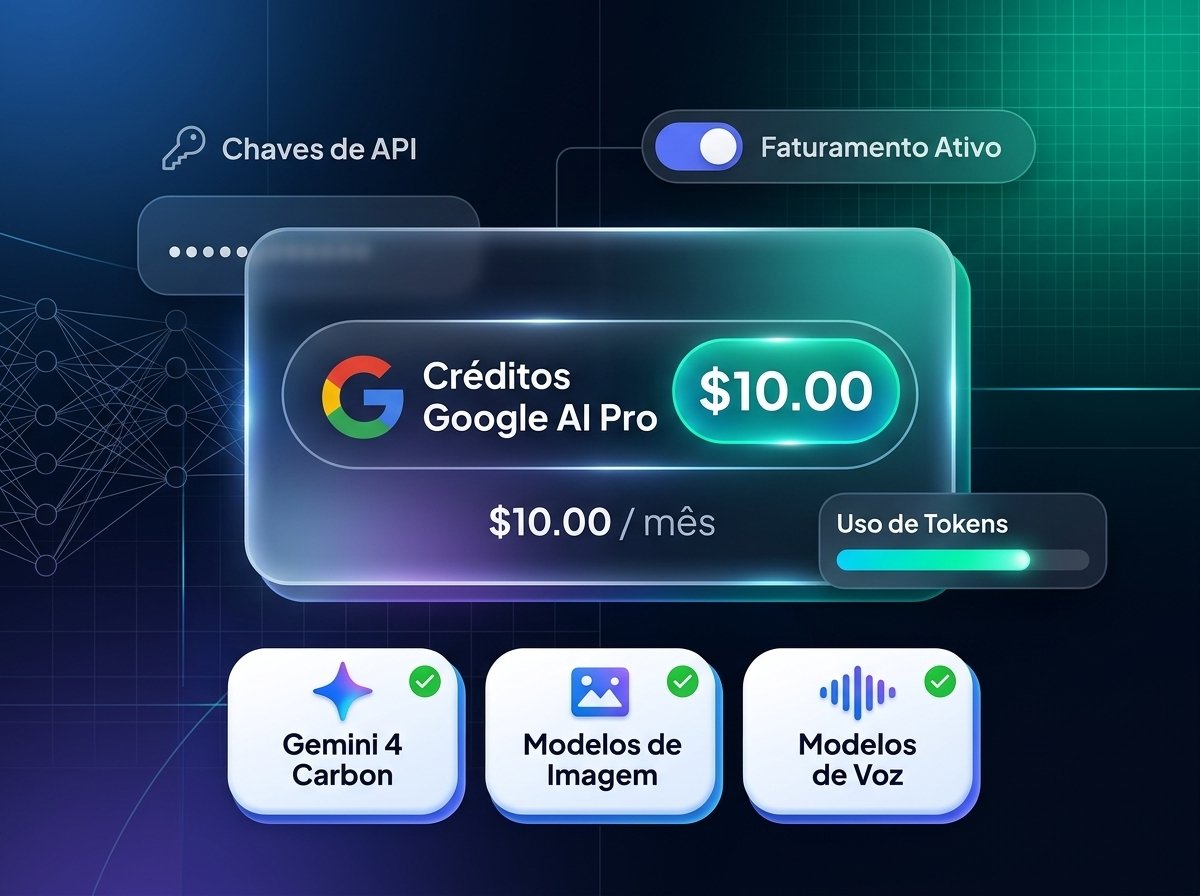
Se você possui uma conta Google AI Pro, é provável que esteja perdando $10 em créditos mensais que já estão inclusos no seu plano. Estes créditos permitem que você utilize modelos avançados, como o Gemini 4 Carbon e o Gemini 1.5 Carbon, através da API do Gemini ou do Google AI Studio, sem precisar pagar por uma assinatura Ultra. Além disso, você pode construir suas próprias automações integrando modelos de texto, imagem e voz.
Neste tutorial, vamos guiá-lo passo a passo sobre como reivindicar seus créditos, configurar sua chave de API, ativar o faturamento e monitorar seu uso para aproveitar ao máximo sua conta sem surpresas na fatura.
Pré-requisitos
- Uma conta Google AI Pro ativa.
- Uma conta Gmail pessoal (contas corporativas/estudantis podem não funcionar para este processo).
- Um perfil de desenvolvedor ativo no Google.
- Um documento de identidade governamental e comprovante de residência para verificação de identidade. (em alguns países)
Passo 1: Reivindicar Seus Créditos
O Google AI Pro oferece $10 em créditos do Google Cloud por mês. O plano Ultra 5x oferece $40 e o Ultra 20x oferece $100. Um detalhe importante: os créditos de cada mês são válidos por 12 meses após o recebimento. Então, se você não usá-los imediatamente, eles acumulam (até o limite de $120 no ano), ao invés de expirarem no fim do mês.
Atenção: Se você compartilha seu plano com familiares, apenas o titular principal da conta recebe os $10.
Existem duas maneiras de reivindicar seus créditos:
Método 1: Pelo Google AI Studio (Mais Fácil)
- Acesse o Google AI Studio.
- Faça login com a conta Google que possui o plano AI Pro.
- Se for seu primeiro acesso, um cartão aparecerá no canto inferior esquerdo com a mensagem “Claim your $10 credits” (Reivindique seus créditos de $10).
- Clique no cartão e depois em Set up billing (Configurar faturamento).
Método 2: Pelo Google Developer Program
- Acesse o site do Google Developer Program.
- No menu esquerdo, clique em Benefits (Benefícios).
- Você verá um cartão para os créditos de cada mês. Clique para reivindicá-los.
Passo 2: Criar e Vincular Sua API Key
Para usar os modelos através da API ou em suas próprias aplicações, você precisa de uma chave de API (API Key) vinculada ao seu projeto com créditos.
- Abra o Google AI Studio.
- No menu lateral, clique em API keys (Chaves de API).
- Clique em Create new project (Criar novo projeto) e dê o nome que desejar.
- Em seguida, clique em Generate key (Gerar chave).
- Clique em Create key and link (Criar chave e vincular).
💡 Dica Importante: Após vincular, o ícone ao lado da sua chave mudará. Se o ícone tiver uma linha cortando-o, significa que o projeto não está vinculado e você não estará usando seus créditos pagos. Se precisar desconectar no futuro, você pode remover o link no mesmo local.
Passo 3: Configurar o Faturamento (Billing) e Verificação
O Google exige a configuração de uma conta de faturamento e a adição de um saldo pré-pago para ativar o nível pago (paid tier), mesmo que você vá usar apenas os créditos gratuitos.
- Clique em Set up billing e selecione ou crie sua conta de faturamento.
- Adicione saldo pré-pago. O mínimo exigido é de $5 (na Índia, por exemplo, o valor é ₹500).
- Atenção: Este dinheiro pré-pago só pode ser usado para a API do Gemini e não é reembolsável.
- Recomenda-se desativar a opção de Auto reload (Recarga automática) para que nenhum valor seja cobrado sem o seu conhecimento.
- Verificação de Identidade: O Google pedirá a verificação de identidade antes de liberar o uso. Tenha pronto um documento de identidade e um comprovante de residência.(solicitado em alguns países)
Assim que o pagamento pré-pago for processado e a identidade verificada, o AI Studio mostrará que o nível pago (paid tier) está ativo.
Passo 4: Entender e Verificar o Consumo dos Créditos
É fundamental garantir que o uso da API está sendo descontado dos seus créditos mensais e não do seu saldo pré-pago de $5. O Google afirma que os créditos elegíveis são usados primeiro, e isso pode ser comprovado:
- Envie algumas mensagens usando sua nova API Key no AI Studio.
- Abra o Google Cloud Console.
- Navegue até Billing (Faturamento) e abra a página Credits (Créditos).
- Verifique o saldo: o valor do seu crédito do Google AI Pro deve diminuir, enquanto o saldo pré-pago de $5 deve permanecer inalterado.
⚠️ Aviso de Paciência: Os números no painel não são atualizados em tempo real. Pode demorar um bom tempo para o console refletir o saldo atualizado. Verifique novamente mais tarde.
Passo 5: Escolher o Modelo e Configurar Ferramentas
Dependendo do trabalho, escolher o modelo certo pode economizar muitos créditos. Esses modelos são Large Language Models (LLMs) e o custo é baseado em tokens.
- Para Tarefas Grandes e Baratas: Escolha um modelo mais rápido e barato, como o Gemini 3.1 Flashlight (um excelente Algorithm para processamento de dados). O custo de entrada é de $0,25 por milhão de tokens e o custo de saída é de $1,50 por milhão de tokens.
- Google Search: Se o seu projeto precisa de dados atualizados (como notícias), ative a ferramenta de busca do Google. Você recebe 5.000 buscas gratuitas por mês. Após isso, custa $14 a cada 1.000 buscas.
- Structured Output: Ative esta opção para que as respostas da API voltem em um formato limpo e fixo (como JSON), facilitando a leitura por scripts.
Passo 6: Exportar o Código
Com tudo configurado, é hora de levar sua automação para o seu ambiente de desenvolvimento:
- No AI Studio, clique no botão Get Code (Obter Código).
- Copie o código gerado.
- Cole o código na sua ferramenta de codificação de IA.
- Insira sua API Key onde o código solicita.
Pronto! Sua ferramenta está funcional. Enquanto o seu uso permanecer dentro dos limites dos seus créditos mensais, você não pagará nada além dos $5 pré-pagos que adicionou inicialmente (lembrando que o saldo pré-pago expira após 1 ano, caso não o utilize).
Conclusão
Parabéns! Você aprendeu como reivindicar seus créditos do Google AI Pro, configurar sua API Key e o faturamento de forma segura, além de como monitorar seus gastos e escolher os melhores modelos para as suas tarefas. Ao utilizar créditos que acumulam e se renovam, você tem uma excelente oportunidade para experimentar e criar automações poderosas usando Large Language Models (LLMs) sem custos inesperados. Agora é só começar a criar!