
Tutorial: Como Criar Aplicativos e Jogos com o Google Antigravity
Introdução
O Google Antigravity 2.0 é uma poderosa ferramenta de codificação com IA que permite criar e lançar apps, jogos, imagens e motion graphics diretamente no seu computador. Diferente dos chats de IA tradicionais, o Antigravity pode receber acesso ao seu dispositivo para construir e executar projetos localmente, sem que você precise ter qualquer experiência técnica prévia.
Neste tutorial, você aprenderá a configurar o Antigravity do zero e a usar prompts simples para criar projetos incríveis.
Pré-requisitos
- Um computador com Windows ou Mac.
- Uma conta do Google (contas pagas do Google Gemini fornecem créditos adicionais de uso).
- Conexão com a internet.
Passo 1: Download e Instalação
- Acesse o site oficial: Antigravity.google.
- Clique no botão Download.
- Instale o
appde desktop (a interface e o funcionamento são idênticos para Mac e Windows). - Abra o
appe faça ologincom sua conta do Google.
Passo 2: Conhecendo a Interface
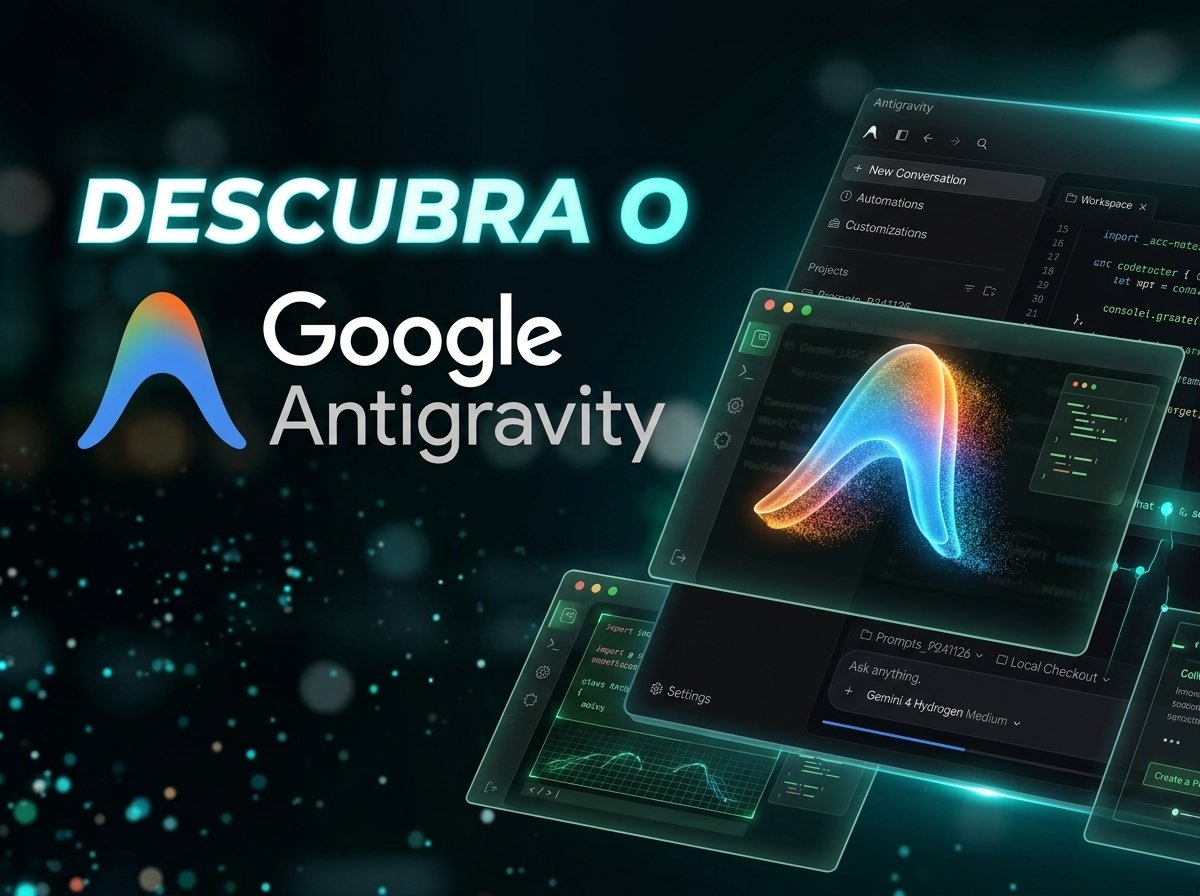
A versão 2.0 do Antigravity removeu a poluição visual de editores de código tradicionais, assemelhando-se a uma interface de chat limpa:
- Caixa de
Prompt(Centro): Onde você digita o que deseja que a IA construa. - Menu Lateral Esquerdo:
- Nova Conversa e Automações: Permite configurar tarefas periódicas.
- Personalizações (Conectores): Você pode conectar ferramentas como Google Docs, Google Slides, Google Calendar e, exclusivamente em relação ao Gemini padrão, conectar seu
workspacedo Notion. - Conversas Fixadas: Para acessar conversas importantes rapidamente.
- Projetos: Onde seus projetos são organizados.
Passo 3: Ajustes Importantes nas Configurações
Antes de começar a criar, ajuste as configurações clicando no ícone de engrenagem no menu esquerdo:
Na aba “General” (Geral)
- Permission Preset (Permissão): Escolha o que a IA pode fazer sem perguntar.
- Request Review: Mais seguro, mas muito tedioso (a IA pedirá permissão para cada passo).
- Auto (Recomendado): Aprova automaticamente comandos seguros e pede permissão para ações mais críticas.
- Turbo: Modo “yolo”; a IA faz tudo sem pedir permissão.
- Queued Messages: Escolha se novos
promptsdevem entrar na fila ou serem enviados imediatamente. Dica: Selecione Send Immediately. Se você cometer um erro noprompt(ex: pedir a cor errada), poderá enviar a correção na mesma hora. - Open links in: Escolha entre o
browserintegrado do Antigravity ou umbrowserexterno (como Chrome ou Safari).
Na aba “Application” (Aplicativo)
- Prevent Sleep: Ative esta opção! Se o computador hibernar, as tarefas do Antigravity serão interrompidas.
- Enable Remote Control: Ative para escanear um QR Code e controlar o Antigravity pelo celular quando estiver longe do computador.
Passo 4: Criando um Novo Projeto
O grande “segredo” do Antigravity: um projeto é apenas uma pasta no seu computador. Todos os códigos e arquivos gerados ficarão salvos nela.
- No menu esquerdo, clique no ícone para Criar Novo Projeto.
- Navegue até onde deseja que a pasta do projeto fique (ex: iCloud Drive > Documents).
- Clique em New Folder, dê um nome ao seu projeto (ex: “Novo App”) e clique em Create.
- Selecione a pasta criada e clique em Open.
- Dica de Organização: Sempre crie um projeto novo para cada
appou jogo, e inicie novas conversas dentro desse projeto ao fazer atualizações.
Passo 5: Escolhendo o Modelo de IA
Ao lado da caixa de prompt, há um seletor de modelo. O Antigravity não se limita aos modelos do Google; você também pode usar modelos da Anthropic (Claude Opus, Claude Sonnet) e GPT.
- Recomendação para código: Use o melhor modelo disponível no momento (no vídeo, o Gemini 4 Argon).
- Thinking Level (Nível de Esforço): Ao passar o mouse sobre o modelo, escolha o nível. Selecione High para obter os melhores resultados de codificação (embora consuma mais créditos).
Passo 6: Construindo um App (Exemplo Prático)
Você não precisa saber programar; basta explicar o que quer. Veja como criar um app de notas:
- Descreva sua ideia na caixa de
prompt. Exemplo: “Tenho o Obsidian configurado e gosto que ele usa arquivosmarkdownlocais, mas não gosto daUIdele. Quero umaUIparecida com o Notion, muito limpa e minimalista. Crie esseapppara mim, chame de Local Notes, e permita que eu selecione uma pasta no meu computador como ovault.” - Dicas cruciais de
Prompt Engineeringpara Apps:- Priorize a estética: Por padrão, a IA prioriza a funcionalidade em detrimento da aparência. Adicione ao seu
prompt: “A qualidade visual e a aparência são tão importantes quanto a funcionalidade.” - Defina o tipo de
app: Se você não especificar, a IA criará umlocal web app(que roda no navegador). Se quiser um programa instalável, diga: “Construa isso como umnative Mac app.” Para testar rapidamente, olocal web appé ideal.
- Priorize a estética: Por padrão, a IA prioriza a funcionalidade em detrimento da aparência. Adicione ao seu
- Envie a mensagem e aguarde. O Antigravity codificará e lançará o
apppara você. Se um link for gerado, clique nele para abrir nobrowserintegrado.
Passo 7: Construindo um Jogo
Criar jogos também é simples, mas exige um passo a mais para garantir boa qualidade gráfica.
- Crie um Novo Projeto para o jogo.
- Instale as ferramentas de renderização: Antes de pedir o jogo, envie o seguinte
prompt: “As ferramentas Godot e Blender estão instaladas? Se não, instale-as.”
Nota: Você não precisará usar esses programas; o Antigravity os usará em segundo plano para criar gráficos melhores. - Peça para criar o jogo. Novamente, lembre-se de enfatizar a prioridade visual. Exemplo: “A qualidade visual é a máxima prioridade. Crie um jogo estilo
runneronde o personagem se move para a esquerda e direita e pula para evitar buracos. Quero um personagem fofo e colorido tipo marshmallow, em um mundo estilo Candyland.” - Executando o jogo: Se a IA disser que você precisa rodar um comando no
terminal, simplesmente responda: “Inicie o jogo para mim”. O Antigravity fará isso sozinho. - Ajustes: Se os controles ou a jogabilidade não estiverem perfeitos, basta pedir ajustes na mesma conversa (ex: “Melhore a mecânica de pulo”).
Passo 8: Criando Imagens e Motion Graphics com Código
O Antigravity também pode criar artes visuais inteiramente com código.
- Para criar imagens:
Use oprompt: “Crie uma imagem usando apenas código.” Você pode descrever a cena ou fazer ouploadde uma foto de referência e dizer: “Recrie esta imagem usando apenas código.” - Para criar
Motion Graphics:
Descreva a animação desejada. Exemplo: “Crie ummotion graphicde umtitle cardanimado dizendo ‘Google Antigravity’. Liste embulletso que você pode fazer com ele:apps, jogos, imagens,motion graphics, edição de vídeo e mais. Design limpo e minimalista.”
Conclusão
O Google Antigravity 2.0 democratiza a criação de softwares, permitindo que qualquer pessoa construa apps nativos, jogos estilizados e animações usando apenas texto. A chave do sucesso está em organizar seus projetos em pastas, escolher o modelo de IA mais potente e utilizar dicas de Prompt Engineering para garantir que a IA foque tanto na funcionalidade quanto no design visual.
Agora é a sua vez! Dê uma chance ao Antigravity, experimente criar seu primeiro app ou jogo e veja a mágica acontecer no seu próprio computador.
Recursos Adicionais
- Download do Google Antigravity: antigravity.google
- Nota: O Google Antigravity foi recentemente integrado ao
appde desktop do Gemini, formando um “AI super app”. Vale a pena explorar essa integração para usar o melhor das ferramentas de IA do Google em um só lugar.